La création d'un virtualhosts sous mac est légèrement différente de windows.

Nous allons travailler avec MAMP sous Mac OS X qui s’avère être une solution très pratique pour développer en local.

N'oubliez pas d'adapter le port de votre configuration avec le tutoriel ou l'inverse.

Commencez par ouvrir le fichier /Applications/MAMP/conf/apache/httpd.conf et ajouter la ligne suivante(en fin de fichier) :

# NameVirtualHost *
Include /Applications/MAMP/conf/apache/virtualhost.conf

Pour plus de détails, reportez vous à la documentation d'Apache.

On crée un fichier pour y placer toute notre configuration afin de séparer les virtualhosts du fichier de configuration globale d'Apache.

Créer le fichier virtualhost.conf dans le dossier /Applications/MAMP/conf/apache/ et ajouter les lignes suivante:

NameVirtualHost *:80
##Votre configuration local
<VirtualHost *:80>
        DocumentRoot    "/Applications/MAMP/htdocs"
        ServerName      www.localhost
        ServerAlias     localhost
</VirtualHost>
##On ajoute les virtualhosts
<VirtualHost *:80>
        DocumentRoot    "/Applications/MAMP/htdocs/magixcms"
        ServerName      www.magixcms.loc
        ServerAlias     magixcms.loc
</VirtualHost>

L'extension .loc est simplement pour notre exemple, choisissez votre extension de travail local pour plus de confort.

Les fichiers sont configurés, il faut renseigné la DNS dans le fichier hosts de votre machine.

Ouvrez un terminal et taper les lignes suivante:

sudo nano /etc/hosts

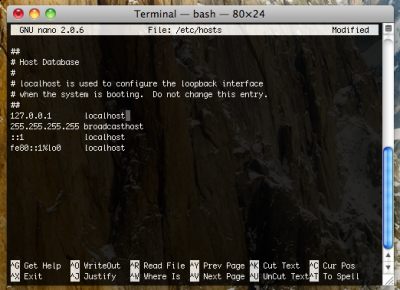
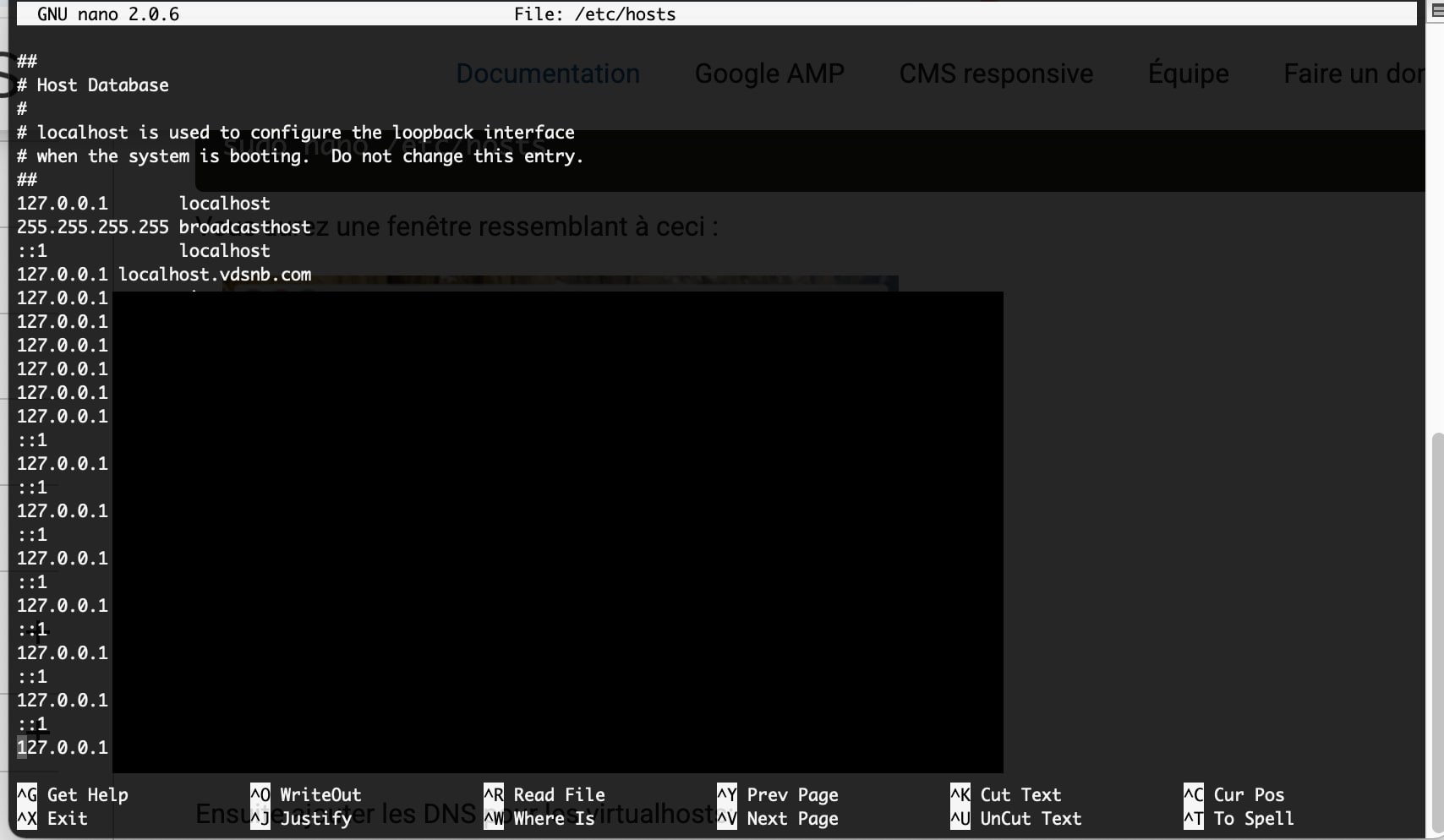
Vous aurez une fenêtre ressemblant à ceci :

Ensuite ajouter les DNS pour les virtualhosts:

127.0.0.1     www.magixcms.loc

Note: Ajouter vos lignes juste en dessous de :

127.0.0.1     localhost

Sauvegarder et redémarrer votre serveur local.

FAQ : VirtualHosts sous Mac
Créer un VirtualHost (par exemple [http://magixcms.local](http://magixcms.local)) sous macOS permet de reproduire à l'identique la structure d'un serveur web Linux de production. Cela élimine les problèmes liés au suivi des chemins d'accès (DocumentRoot), évite les erreurs de casse dans le système de fichiers Mac (sensible à la casse selon le formatage du disque) et assure une gestion fluide des règles de réécriture d'URL.

Sous macOS, le fichier système se trouve dans /etc/hosts. Pour le modifier, ouvrez le Terminal et exécutez la commande sudo nano /etc/hosts, saisissez le mot de passe administrateur de votre session Mac, puis ajoutez la ligne 127.0.0.1 magixcms.local. Enregistrez les modifications (Ctrl + O) et quittez l'éditeur (Ctrl + X).

Magix CMS 4 nécessitant PHP 8.2 ou supérieur, vous pouvez utiliser des suites d'environnement comme Herd, MAMP / MAMP Pro, ou encore un stack léger basé sur Docker / DDEV. Herd et MAMP Pro facilitent grandement la création automatique de VirtualHosts et la gestion des versions récentes de PHP sous macOS.

Si vous utilisez Apache natif ou MAMP sous macOS, la déclaration de votre VirtualHost doit obligatoirement inclure l'autorisation d'override. Dans le bloc <Directory "/chemin/vers/magixcms">, veillez à définir AllowOverride All et Require all granted. Sans cela, les directives du fichier .htaccess de Magix CMS 4 ne seront pas prises en compte.

Sous macOS, le serveur web (souvent sous l'utilisateur _www) doit avoir les droits de lecture sur les fichiers et d'exécution sur les répertoires de votre projet. Si vous rencontrez une erreur 403 ou des blocages d'écriture, ajustez les permissions via le Terminal avec la commande chmod -R 755 /chemin/vers/magixcms pour garantir le bon fonctionnement des caches SQL et fichiers de Magix CMS 4.

Haut

Nous utilisons des cookies pour vous garantir la meilleure expérience, analyser notre trafic et vous proposer des contenus adaptés. En savoir plus.