
Assistant d'installation
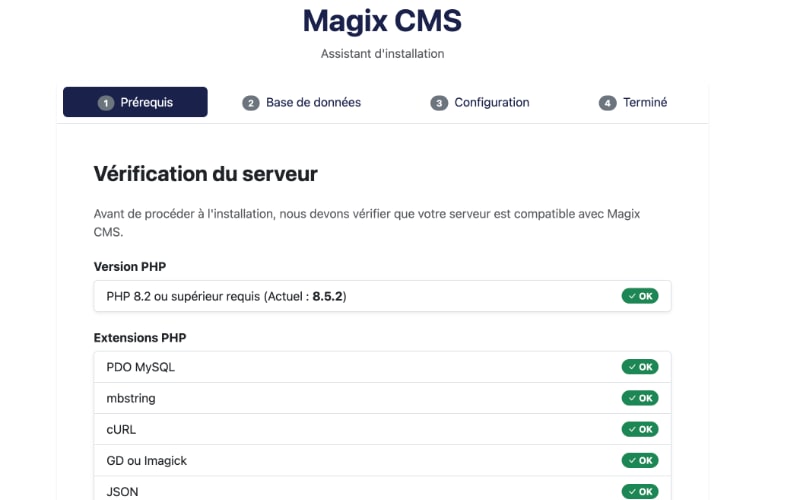
Assistant d'installation web
Une fois les fichiers de Magix CMS 4 transférés sur votre serveur, l'assistant d'installation web prend le relais pour configurer votre environnement en quelques clics. Rendez-vous simplement sur l'URL de votre page d'accueil pour démarrer le processus.
Étape 1 : Vérification de la configuration serveur
Avant de commencer, le système effectue un diagnostic complet de votre hébergement. L'assistant s'assure que votre serveur répond à toutes les exigences techniques de Magix CMS 4 (version de PHP minimale, extensions requises, et droits d'écriture sur les dossiers). Si un élément bloque, le système vous indiquera précisément ce qu'il faut corriger.
Étape 2 : Connexion à la base de données
Vous serez invité à saisir vos identifiants SQL (hôte, nom de la base, utilisateur et mot de passe).
-
Création du fichier de configuration : L'assistant génère automatiquement le fichier de liaison sécurisé entre le CMS et votre base de données.
-
Déploiement de la structure : Une fois la connexion établie, l'installateur crée et configure instantanément les tables SQL nécessaires au bon fonctionnement du système (avec l'encodage standardisé
utf8mb4).
Étape 3 : Finalisation
Lorsque l'architecture technique est déployée, le système finalise l'installation. Il se charge automatiquement de nettoyer les fichiers de cache temporaires générés durant le processus pour vous offrir un environnement parfaitement propre et rapide.
Étape 4 : Sécurité (Action manuelle requise)
Étape cruciale : Pour des raisons de sécurité évidentes, le dossier d'installation (souvent nommé install) ne doit plus être accessible une fois le site configuré. L'assistant vous demandera de supprimer ce dossier manuellement depuis votre serveur.
Pour accéder à votre serveur et supprimer ce dossier, utilisez un client FTP/SFTP. Voici les logiciels modernes et sécurisés que nous recommandons :
Clients FTP multiplateformes (Windows, Mac, Linux) :
-
FileZilla : Le client open source le plus populaire.
-
Cyberduck : Une excellente alternative, très intuitive et gérant de multiples protocoles (FTP, SFTP, Cloud).
Spécifiques à Windows :
-
WinSCP : Très léger, puissant et hautement sécurisé pour les transferts SFTP.
Spécifiques à macOS :
- Transmit : La référence sur Mac, reconnu pour sa rapidité et son interface parfaitement intégrée à l'écosystème Apple.
(Note pour les développeurs : Si vous utilisez des IDE modernes comme PhpStorm ou Visual Studio Code, vous pouvez également supprimer ce dossier directement via leurs outils de déploiement SFTP intégrés).